Mostrar mensagens com a etiqueta google tasks. Mostrar todas as mensagens

sexta-feira, 1 de junho de 2018

Sincronizar Google Tasks com Outlook

Sincronizar Google Tasks com Outlook 2016/2013/2010/2007

Sincronizar Google Tasks com Outlook
Alguns leitores do meu beu blog perguntaram-me se é possível sincronizar o Google Tasks com o Outlook. Também me disseram que não é o mesmo. Entao eu comecei a pensar porque é que tantos utilizadores se estão a habituar ao Google Tasks?

Google Tasks API vs CalDAV API

Depois de fazer alguma pesquisa descobri que o API do Google Tasks na verdade não é o mesmo que o protocolo CalDAV e não é compatível com o CalDAV Tasks.

Como um utilizador do Google, devem reparar que o Google Tasks agrega os Calendários Google (usando o CalDAV API) na sua conta Google. Entretanto o CalDAV Tasks e o CalDAV Marcações (Appointments) pertencem à mesma família.


Uma das vantagens do Google Tasks API’s é a estrutura em árvore da secção Tarefas que permite criar tarefas dentro de outras tarefas.

Testar a nova aplicação do ECO’s

Há pouco tempo, recebi uma newsletter da EVO Software a informar-me que o seu Colaborador EVO agora é compatível com o Google Tasks. Na altura não prestei muita atenção a isso.

Desde que tenho o ECO no meu computador, pode verificar desta maneira se o Colaborador EVO para o Outlook realmente funciona com o Google Tasks:


  1. Faca o download da última versão do ECO a partir do site oficial da EVO
  2. Instale o ECO com definição de administrador
  3. Abra a configuração do perfil a partir do separador EVO e preencha a sua conta Gmail
  4. Clique em Teste e acabe a rotina OAuth
  5. A seguir irá ver o URL para Tarefas (Tasks) preenchido como o respetivo endereço URL
  6. Perto do URL para Tarefas (Tasks) se tiver pastas de tarefas múltiplas irá ver um atalho para uma pasta. Clique-a para selecionar que pasta pretende usar
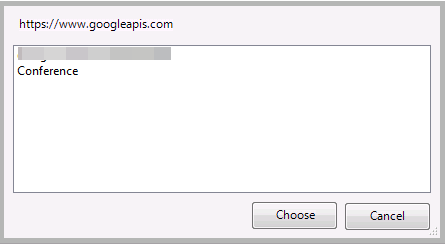
  7. Clique em Aplicar e Sair
  8. Depois da sincronização acabar, vá para Tarefas (Tasks) e verá que os itens estão a ser listados.

ECO parece estar a funcionar com o Google Tasks. Mas é preciso confirmar se as aplicações em forma de árvore como a Importance e o Gmail Tasks do Outlook serão removidas. Eu escrevi para a EVO e mencionei essa questão e responderam-me para não me preocupar com isso já que a metadata será guardada.

Ontem, instalei o ECO no computador dos meus colegas. Viram o seu Google Tarefas sincronizar e verificaram o que tinham no seu Gmail web. Ficaram bastante contentes com o resultado.

domingo, 1 de março de 2015

Como posso sincronizar o Toodledo com o Outlook?

Como posso sincronizar o Toodledo com o Outlook?

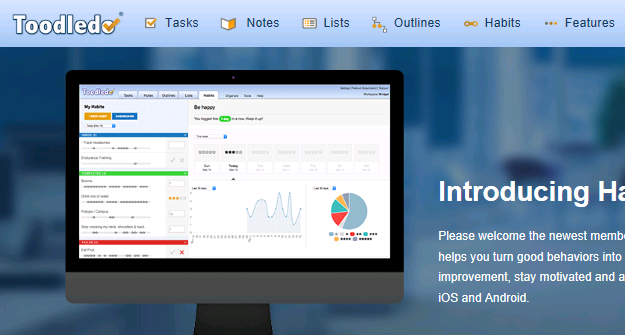
O Toodledo tem sido um serviço de organização de tarefas bastante popular nos últimos anos. Por ser diferente do Google Tasks, Yahoo! Task e o iCloud Reminder o Toodledo providencia meios multi-dimensionais de manter as suas tarefas em várias áreas como Objectivos de Vida (Life Goals), Ficheiro (Folder), Localizacao (Location, Fazer as Coisas Acontecer (Getting Things Done) e Sub-tarefas (Subtasks). Especialmente fãs de GTD acham o Toodledo capaz de organizar as suas listas de tarefas de modo eficiente de maneira a não se esquecerem as suas tarefas diárias ou prioritárias.


Uma tarefa é capaz de existir em diferentes categorias ao mesmo tempo através da inter-conectividade relativa entre tarefas.

O Toodledo esta disponível na sua propria Interface gráfica do utilizador (Graphic User Interface) e aplicações para iPhone e Android. Até algumas aplicações secundárias conseguem suportar o programa em modo escrita/leitura ou apenas leitura de uma maneira ou de outra.

Antes de eu começar a tentar todas estas recomendações para plug-in, recebi uma newsletter da EVO sobre a disponibilidade para suportar o Toodledo. Suponho que mais vale começar logo por aí já que falei do EVO Collaborator for Outlook há já algum tempo.

Como configure o EVO Collaborator for Outlook para sincronizar com Toodledo?

  1. Clique em Configurar Perfil (Configure profile)

  2. Selecione o Perfil 13 – Nao configurado
    
  3. Clique em TESTE
  4. Na janela para autorizar o Toodledo, escreva a sua passe e nome de utilizador

  5. Clique
  6. Quando acabar, clique na cruz no topo direito
  7. Uma janela de Sucesso (Success) irá aparecer o que significa que terminou
    
Depois da sua conta Toodledo estar configurada correctamente. Precisamos de verificar se é possível configurar as suas tarefas.
  1. Crie uma tarefa na Interface gráfica do utilizador (GUI) do Toodledo
  2. Modifique as propriedades das tarefas tal como pasta (folder), contexto (context), objectivo (goal), localização (location), estado (status), prioridade (priority) e identificações (tags)
  3. Quando a tarefa estiver sincronizada com o Outlook, vá para o Outlook e verifique o item correspondente na secção de tarefas
  4. Veja os vários símbolos sob a categoria, cada um corresponde a cada propriedade que modificou na Interface gráfica do utilizador (GUI)
  5. De modo inverso, edite as propriedades do teste de tarefas tal como o título e os elementos na categoria. Entao verifique a sua rede de interface gráfica do utilizador (GUI) Toodledo e veja se a sincronização se realiza.
Aqui esta a tabela de emojis para sua referencia:
Eu penso que o EVO Collaborator para Outlook está a fazer um trabalho decente a incorporar o Toodledo no Outlook e é muito útil para quem usa os dois programas.