Mostrar mensagens com a etiqueta carddav. Mostrar todas as mensagens

quinta-feira, 30 de maio de 2024

Como sincronizar calendário do Outlook 2016-2019 com Google Gmail

Sincronizar contactos e calendário Gmail com Office365

Recentemente, alguém me perguntou: "Como posso sincronizar os meus contactos e calendários do Gmail?" Claro que você pode fazer isso!

Desde 2020 até 2022, cada vez mais empregos exigem que as pessoas trabalhem de casa devido à pandemia de COVID-19. Sincronizar calendários, contactos e tarefas remotamente para colaborar com os colegas tornou-se um desafio para quem nunca fez isso antes.

Como o Gmail é um serviço em nuvem fornecido pela Google, devemos considerar o uso do Google Apps Sync para MS Outlook, que oferece essa funcionalidade.

GOOGLE-CALENDAR

A Google apenas fornece o Google Apps Sync para seus clientes do Google Apps, que pagam pelo serviço em vez de usar contas gratuitas do Gmail. E se você quiser sincronizar o Outlook com os contactos e calendários do Gmail?

No entanto, tanto o Gmail quanto a Microsoft têm interesses financeiros. Como eles permitiriam que você fizesse isso tão facilmente e sem lucrar com isso?

Vamos considerar uma solução independente. O EVO Collaborator para Outlook é um conector para CardDAV e CalDAV.

eco_logo
Sync Google calendar to Outlook 2019
Vamos considerar a dimensão do EVO, que tem apenas 7,2 MB. Incrivelmente, quando o Outlook e o EVO trabalham juntos, você pode permitir que o Outlook sincronize os seus contactos e calendários com o Google através do CardDAV e CalDAV de forma bidirecional.

O que e´ o CardDav e o CalDav?

O CardDAV e o CalDAV são protocolos API comuns definidos pelas RFCs do IETF para contactos e calendários. A Google utiliza esses APIs como base para atender às necessidades de recuperação de informações dos seus clientes.

Como sincronizar o calendário Google com Outlook?

É fácil trabalhar com evo collaborator: Vídeo tutorial: Tutorial de texto:
  1. Faca o download ECO pelo Site Oficial EVO´s. (quando o instalar, por favor controle como administrador.

    DL-ECO-PT

  2. Abra o Outlook e clique em EVO (No Outlook 2007 chama-se barra de comando (command bar) e no Outlook 2013 e Outlook 2016-2019 chama-se laço (ribbon)
    eco_gui_eng_new
    syncronizar calendario do outlook com google
  3. Clique em configurar perfil (Configure profile) e selecione Perfil #6 (Profile #6) para preencher a sua conta Gmail no espaço em baixo de Endereço de mail completo e nome de usuário (Full e-mail address or username)

    eco_gmail_empty_profile_eng

  4. Como o Gmail usa OAUTH 2.0, irá ver uma janela de autenticação durante a deteção da conta, apenas autorize e prossiga.

    google_oath_pt

  5. Quando terminar, clique em Aplicar e Sair. Assim, quaisquer contactos ou calendários adicionados na pasta do Gmail serão sincronizados de forma bidirecional. Quaisquer itens adicionados no seu telefone Android também serão sincronizados com o Outlook.

    outlook2013_gmail_contact_pt

Além do que acabamos de discutir, é importante lembrar que o CardDAV e o CalDAV são desenvolvidos de acordo com padrões da indústria, o que significa que você pode esperar que funcionem com qualquer outro serviço compatível com CardDAV/CalDAV para as mesmas funções.

Construa a sua propria Cloud!

O Gmail é uma excelente ferramenta para indivíduos, mas pode não ser tão adequado para um ambiente de trabalho onde há muita informação e muitos utilizadores envolvidos. Portanto, será realmente seguro colocar tudo na nuvem? Uma das formas mais fáceis é fazer o download e instalar o servidor de e-mail EVO. Assim que tiver a sua própria nuvem configurada, você pode enviar e receber e-mails, bem como gerir contactos, calendários e tarefas.

Outros programas

  1. Sync-2: https://www.sync2.com/sync-outlook-on-multiple-pcs
  2. Alphar: https://www.alphr.com/sync-google-calendar-outlook/

quarta-feira, 29 de maio de 2024

Sincronizar contactos e calendarios iPhone no Outlook

Sincronizar contactos e calendarios iPhone 15 no Outlook

Alguém perguntou-me: 'Como posso sincronizar os meus contactos e calendários do iCloud para o Outlook, já que o Painel de Controlo do iCloud falha de vez em quando?' Claro que é possível fazer isso com o EVO Collaborator para o Outlook.

icloud_website_screenshot_pt
Sincronizar contactos e calendarios iCloud no Outlook

ECO é um plugin do Outlook 2016-2019 para CardDAV e CalDAV

eco_logo

Com um ficheiro de menos de 8MB, o ECO e o Outlook colaboram para permitir a sincronização bidirecional de contactos, calendários e tarefas entre os serviços CardDAV/CalDAV e o Outlook.

O que sao o CardDAV e o CalDAV entao?

carddav_vs_caldav_logo

O CardDAV e o CalDAV são protocolos de API gerais definidos na RFC para contactos e calendários. A Apple está a utilizar estes protocolos abertos para gerir os contactos e calendários entre dispositivos Apple. Como posso fazer isso? É simples e fácil com o ECO. Basta seguir estes passos:
  1. Faca o download no Site Oficial EVO e instale-o com a definição de administrador para o seu Outlook.

    DL-ECO-PT

  2. Abra o Outlook e clique no separador EVO

    eco_gui_eng_new

  3. Clique em Configurar Perfil (Configure profile)
  4. Selecione o Perfil #2 (Profile #2) para um perfil iCloud. Edite ao preencher a sua conta iCloud e a password do app (senha específica para a aplicação)

    eco_icloud_empty_profile_eng

  5. Apos completar a sincronização, os itens na sua conta iCloud serão sincronizados com o seu Outlook.

    outlook2013_icloud_contct_pt

Construa a sua própria Cloud!

O iCloud é uma boa ferramenta para indivíduos, mas pode não ser a mais apropriada para um ambiente de trabalho com muita informação dispersa. Por que não então construir uma nuvem para a sua empresa?

evo_cloud

Faça o download e instale o servidor de EVO Mail com suporte a CardDAV e CalDAV ECA. Quando estiver pronto, todos os seus contatos, calendários e tarefas do Outlook poderão ser sincronizados. Mais uma vez, esta solução que acabei de mencionar não é uma má opção a considerar.

quinta-feira, 16 de julho de 2020

Como sincronizar Gmail (Google) contactos e calendários com o Outlook 2016?

Como sincronizar Gmail contactos e calendários com o Outlook 2016?

A 29 de Julho de 2015, o há muito esperado Windows 10 foi lançado. Dois meses depois, o Microsoft Outlook foi lançado a 22 de Setembro de 2015. Muitos de nós andamos à espera de uma boa compatibilidade entre o Google Calendar e o Outlook 2013. Bem, aparentemente, a Microsoft desiludiu-nos. A Microsoft pode ter as suas próprias razões para não integrar o CardDAV e o CalDAV, mas eu acredito que muitos utilizadores pelo mundo estão à procura de uma solução que sincronize os seus contactos, calendários e tarefas no Google, iCloud, Outlook.com e muitos outros serviços do mesmo tipo com o Outlook 2016.
win10_outlook2016
Como sincronizar Google contactos e calendários com o Outlook 2016
Criadores como o gSyncit e o EVO Collaborator for Outlook prepararam-se bem para o lançamento do Outlook 2016 num ambiente de Windows 10. Enquanto o gSyncit lançou a sua versão 3.0 em Agosto último, o EVO Collaborator for Outlook levou todo um ano para se consolidar com compatibilidade vs. várias plataformas Cloud e on-premises. Ainda assim, o EVO anunciou o lançamento official da sua versão 2.0 para dar as boas vindas ao Outlook 2016, mantendo a mesma facilidade de uso e simplicidade na configuração de perfis. 
eco_logo
EVO Collaborator para Outlook
Se você nunca usou o ECO antes, pode consultar os meus posts mais antigos sobre como configurar contactos, calendários e tarefas de várias fontes com o Outlook uma vez que os passos são basicamente os mesmos e simples.

DL-ECO-PT

quinta-feira, 10 de maio de 2018

Como sincronizar calendários e contatos da Owncloud com o Outlook?

Como sincronizar calendários e contatos da Owncloud com o Outlook 2016?

Nextcloud

Alguns dos meus amigos estão usando o serviço CardDAV / CalDAV da OwnCloud/NextCloud. Eles queixam-se da falta de um plug-in para importar seus contatos e calendários com o Outlook.
Owncloud

Eu tentei connectar ambos servidores com alguns softwares plug-ins de ligação para o Outlook no mercado. Incrivelmente, descobri que EVO Collaborator for Outlook funciona!

Tudo o que se precisa fazer é inserir as seguintes informações dentro dos espaços circundados na imagem abaixo:


  1. URL do servidor:

    https://<servername_or_server_ip>/owncloud/
  2. https://<servername_or_server_ip>/remote.php/ (owncloud 9)
  3. https://<servername_or_server_ip>/remote.php/ (nextcloud)
  4. O seu nome de usuário e senha

Depois dos campos dentro do perfil serem devidamente preenchidos, calendar Sync é fácil.

Não apenas a plataforma OwnCloud (NextCloud) suporta CardDAV e CalDAV, mas também o EVO Mail Server tem suporte nativo no ECO sem problemas.

quarta-feira, 11 de abril de 2018

Sincronizar o Outlook com o servidor MailEnable

Sincronizar o Outlook com o servidor MailEnable

Mail Enable Server é uma solução de mensagens popular para empresas de médio e pequeno porte. Uma das suas características úteis é a partilha de contactos, calendários e tarefas para fins de colaboração.


MailEnable

Uma alternativa decente ao Exchange


Para ser uma alternative ao Exchange, o MailEnable oferece o seu próprio conector para Outlook 2013/2016 que permite que os utilizadores acedam à sua informação no servidor MailEnable. Mas por algum motivo, tem havido relatos dos utilizadores dizendo que o mesmo tem estado lento e com muitos erros.


Explorando os misteriosos URLs do CardDAV e CalDAV

Todavia, quando queremos aceder a dados do CardDAV e CalDAV no servidor MailEnable a partir de um outro software, como o Thunderbird por exemplo, precisamos de saber os URLs de contatos, calendários e tarefas. Mas como? É fácil! Usando um dispositivo iOS para adicionar um serviço CalDAV ou CardDAV. Você pode encontrar o verdadeiro URL em Advance Settings (definições avançadas).


Sobre descobrir uma solução CalDAV e CardDAV que realmente funcione no Outlook

Neste aspecto o EVO Collaborator for Outlook pareceu-me útil, sendo que o programa funciona em CardDAV e CalDAV URLs por descoberta automática. Aqui está como:


  1. Faça o download do EVO Collaborator for Outlook a partir do seu site oficial e instale.
  2. Abra o Outlook e vá para Configure profiles (configurar perfis)
  3. Digite o IP do seu servidor MailEnable assim: https://<Server_IP>:port
  4. Insira username (nome de utilizador) e palavra-passe. Em seguida, clique em TEST (testar)
  5. Os URLs da CardDAV e CalDAV aparecerão, como mostrado abaixo

Detectar pastas e escolher entre elas

No Configure profiles (Configurar perfis) do ECO, mesmo ao lado dos URLs, clicamos nos ícones de pasta para escolher entre a pasta pessoal ou a pública. Se selecionar a pasta pública então URLs públicos serão apresentados.


Se você usa o Outlook, então pode continuar com o ECO. Se precisar de aceder o servidor MailEnable a partir do Thunderbird, você pode copiar e colar os URLs acima no conector SoGO e plug-ins Lightning para o Thunderbird.


sexta-feira, 5 de janeiro de 2018

Google Calendar Sync alternativa

Erro 2016 ao sincronizar o calendário Google

Para aqueles que têm apreciado os benefícios trazidos pelo Google Calendar Sync, talvez estejam desiludidos agora em Fevereiro de 2014. Porquê? Porque a Google está a terminar o serviço de maneira impiedosa.
Google Calendar Sync Alternativa


Para utilizadores de Smartphones, Apps da Google para Negócios, Educação e Governo ou não utilizadores de Outlook existe uma saída. Mas e os restantes utilizadores do Outlook? Tudo o que recebem e´ o erro 2016!

Fiz alguma persquisa de alternativas e encontrei três possíveis soluções:

  1. O EVO Collaborator para Outlook

    Até 100 perfis com mais servicos CardDAV/CaiDAV que apenas o Google, tal como o iCloud, Yahoo!, SabreDAV, Zimbra, OwnCloud, Outlook.com, NextCloud e o servidor de mail "EVO". Após a instalação, tudo o que precisa fazer é inserir o nome de usuário e a password. A sincronização será então accionada quando ocorram mudanças de perfil ou qualquer alteração de contactos, calendários ou tarefas for detetada; ou a cada 300 segundos.
  2. Bynari WebDAV Collaborator


    Após a instalação, mais de 10 áreas têm de ser configuradas por perfil. Não é muito amigável para utilizadores. Não sei como definir o modo de sicronização. Um ponto forte e´o horário de sincronização. Se souber exatamente como configurar qo que quer e´muito bom.
  3. ICAL4OL

    Mais complicado que o Bynari. Pode até ser avançado e flexível. Contudo, é necessário ter um bom conhecimento dos termos técnicos. Para ser honesto, já desisti dele porque sou apenas um utilizador casual do Outlook para as minhas tarefas e não um guru de informática.

Apesar de a Google não star a fazer passar por um mau bocado a não ser que paguemos pelo Google Apps ainda há alternativas por onde escolher e tornar o seu dia mais fácil. Pessoal não desistam!

sexta-feira, 1 de dezembro de 2017

Sincronizar o servidor Mac OS X com contactos e calendários Outlook

Sincronizar o servidor Mac OS X com contactos e calendários Outlook 2016

Já e´ tempo de partilhar alguma novidade informáticas com vocês!

Alguém recentement perguntou-me sobre como “Como posso sincronizar contactos e calendários com Mac mini com o servidor OS X dos meus amigos.


Seria um final feliz se todos usassem OS X. Ma a vida não e´ perfeita como você pensa.

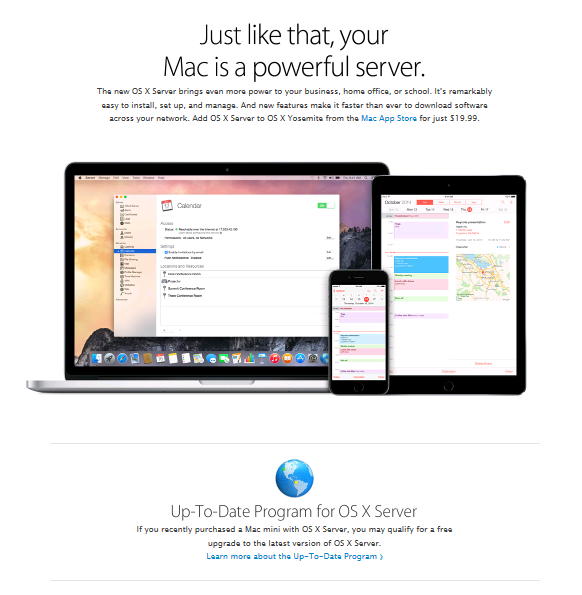
Digamos que um seu amigousa o servidor Mac OS X e lhe dá acesso aos serviços carDAV e calDAV que o seu servidor fornece. Mas, você apenas tem o Microsoft Outlook 2013 e 2016.


Para ser honesto, ainda não encontrei nenhuma solução até uns dias atras quando estava a explorar o EVO Collaborator para Outlook. Adiciona uma nova função ao suportar os serviços webDAV do servidor Mac OS X.


A partir da minha introdução ao EVO Collaborator para Outlook que fiz no meu post anterior sobre sincronizar os contactos e calendários Gmail com Outlook, foi bastante fácil adicionar os perfis cardDAV/calDAV. Para adicionar o perfil do servidor Mac OS X, e ‘preciso realizar um passo extra que e´codificar em endereço HTTPS e criar um endereço IP. Tal como no exemplo:


https://<servername>:8443/
ou
https://<ip_address>:8443/
ou

https://<servername>:8843/
ou

https://<ip_address>:8843/

Depois de ser testado e aparecer uma mensagem com sucesso, funciona da mesma maneira que outros perfis da ECO. Agora você pode sincronizar os seus contactos e marcações com o servidor Mac OS X.

O que e´o CardDAV e o que e´o CalDAV


O CardDAV e o CalDAV sao protocolos API comuns da IETF RFC para sincronizar contactos e calendários. A Google e a Apple estão a usar contactos e contactos API para gerir contactos e calendários na base de maneira a melhor servir a necessidade dos seus clientes no que toca a essa informação.

Gerir o seu proprio servidor para calendarios e contactos no seu PC


O servidor Mac OS X e´otimo para gerir o seu servidor interior. Mas e se você não tiver um servidor Mac? De qualquer maneira ainda pode gerir o seu servidor DAV sob o Windows OS. Por exemplo, o servidor de Mail EVO.


quinta-feira, 9 de novembro de 2017

Como sincronizar Baïkal CardDAV e CalDAV com o Outlook?

Como sincronizar Baïkal CardDAV e CalDAV com o Outlook?

Um engenheiro alemão estava conversando comigo sobre como a NSA invade a privacidade das pessoas. Ele disse-me que acabou de construir o seu próprio servidor Baikal CardDAV / CalDAV. Agora o seu iPhone está sincronizando bem, mas ele está preocupado com como sincronizar as informações com o Outlook.


É interessante que toda a gente esteja à procura de uma solução sólida para a sincronização entre Baïkal e Outlook. O que se segue é um teste para ver se EVO Collaborator for Outlook consegue lidar com Baïkal Servidor.


  1. No ECO, eu simplesmente introduzo o seguinte url da Baikal CardDAV ou Baikal CalDAV e ele começa a sua auto-descoberta do Baikal.

    https://<domain or ip>:<port>/baikal/
  2. Depois de introduzir o nome de usuário e senha, eu posso agora aceder aos serviços Baikal WebDAV.

Eu então passei essa informação para o meu colega e sugeri que ele experimentasse com as suas próprias mãos. O resultado foi bom como eu já esperava! O que é óptimol!

domingo, 5 de novembro de 2017

Importar, Exportar e sincronizar calendários e contactos para Outlook e Yahoo!

Importar, Exportar e sincronizar calendários e contactos para Outlook e Yahoo!

Alguns dias atrás, um dos meus amigos que trabalha num departamento de IT de uma companhia global queixou-se disto:

“Os meus colegas dos Estados Unidos não param de me chatear. Querem que importe o seu valioso Livro de endereços (Address book) e informação de Marcação (Appointment) para o Outlook. Agora ate tenho dores de cabeça porque a sincronização (Sync) Yahoo! (uma ferramenta de sincronização antes fornecida pela Yahoo! E agora descontinuada) já não esta em funcionamento. O que devo fazer?


Quando soube disto dei-lhe uma sugestao: Tente o EVO Collaborator para Outlook! Eu já tinha lhes tinha mencionado este software e como e´ excelente para importar contactos e calendários do Gmail e iCloud certo? 


Contudo, os serviços CardDAV/CalDAV são um pouco caprichosos e têm alguns problemas de vez em quando. Esperemos que esses problemas sejam resolvidos mais cedo ou mais tarde.


Vejamos como pode ser feito:


  1. Abra o Outlook e faca o download do ECO no EVO´s Official Download
  2. Abra o Outlook e entre na Configuração de Perfil (Configure Profile)
  3. Selecione o terceiro perfil a partir do topo e do lado esquerdo: YAHOO!
  4. Do lado direito, escreva o seu endereço de mail Yahoo! Completo em “Endereço de mail completo e nome de usuário” (Full e-mail address or Username)
  5. Quanto à password, e´preciso ter atenção especial. O Yahoo! Agora exige a qualquer aplicação à parte o uso de uma password separada chamada App Password, essa aplicação pode então aceder informação na conta do usuário.
  6. Por favor siga as instruções para Gerir passwords para App para criar uma password e introduzir a passe criada em “Password”
  7. Clique m "TESTE". Quando aparecer uma janela a dizer "Sucesso", clique em "Aplicar" e depois "Sair"
  8. Nesse momento, o ECO irá iniciar sincronização automática do livro de endereços (addressbook) e a  do Calendário


quinta-feira, 7 de setembro de 2017

Sincronizar o Outlook com sapo.pt?

Sincronizar o Outlook 2016/2013 com sapo.pt?

O Sapo.pt é um fornecedor de serviço cloud popular em Portugal. Tem oferecido um serviço cloud de email, contactos, calendários e tarefas decente aos seus utilizadores. Todavia, os utilizadores têm tido dificuldades em sincronizar os seus contactos, calendários e tarefas com o Outlook. A razão principal é a ausência do protocolo CardDAV e CalDAV no Outlook, mesmo no mais recente Outlook 2016/2013/2010.

Existe uma ferramenta de sincronização útil chamada EVO Collaborator for Outlook que é compatível com os serviços CardDAV e CalDAV da sapo.pt. É fácil de configurar e usar. Seis passos, é tudo o que precisará para realizar a sua sincronização. 


  1. Faça o download e instale o ECO.
  2. Abra Configurar perfis.
  3. Clique em perfil #22 ou maior, desde que esteja livre.
  4. No espaço de URL do sevidor introduza:

    https://dav.sapo.pt
  5. Introduza o nome de utilizador e a password nas áreas correspondentes.
  6. Clique em Testar, Aplicar, e Sair.

Eu acho que o EVO tem feito um bom trabalho.

quarta-feira, 9 de agosto de 2017

Sincronize o Outlook com o servidor Horde Groupware

Sincronize o Outlook com o servidor Horde Groupware

O servidor Horde Groupware é uma solução open-source popular nos EUA e na Europa. Várias companhias utilizam-na para partilha e sincronização de contatos, calendários, e tarefas.


Uma alternativa decente ao Exchange 


Sendo um software open-source, podemos vê-lo como uma das alternativas a implementar em vez do servidor Exchange. Todavia, é bem sabido que updates para este programa são lançados muito de vez em quando.

Implementação de CardDAV e CalDAV


O servidor Horde Groupware tem usado CardDAV e CalDAV como suporte para contatos, calendários e tarefas. Os utilizadores podem conectar-se ao servidor e sincronizar dados entre plataformas como o Windows, Linux, iOS, OS X, BB e Android…

Graças aos protocolos de CardDAV e CalDAV, é comum sincronizar entre todas as plataformas acima mencionadas exceto Windows. Mas porque o Outlook não suporta estes princípios de open-source, precisamos e um add-in como ponte para interconectar o servidor e o Outlook. Neste aspecto o EVO Collaborator for Outlook foi-me útil e funciona da seguinte forma:


  1. Faça o download do EVO Collaborator for Outlook a partir do website official e instale.
  2. Abra o Outlook e vá para Configure profiles (configurar perfis)
  3. Clique num Profile #19 ou em qualquer entrada ainda não configurada à esquerda
  4. Introduza o URL do servidor Horde Groupware no Hostname (CardDAV/CalDAV) ou webcal://URL assim:

    https://<Server_IP>/horde/rpc.php
  5. Introduza o username (nome de utilizador) e a password. Depois clique em TEST (testar)
  6. Clique em Apply (aplicar) and Quit (sair)